 mobiCut
Dokumentace › Střih a čas
Editor: přehrávání a časová osa
Přehrát a pozastavit
Klepni na ▶ pod náhledem. Přehrávání už odpovídá tvým úpravám: smazané úseky se přeskakují, zrychlené úseky hrají rychle, texty a grafika se ve videu objevují i s animací, prolínačky ztmavují obraz a Interleave se prolínají.
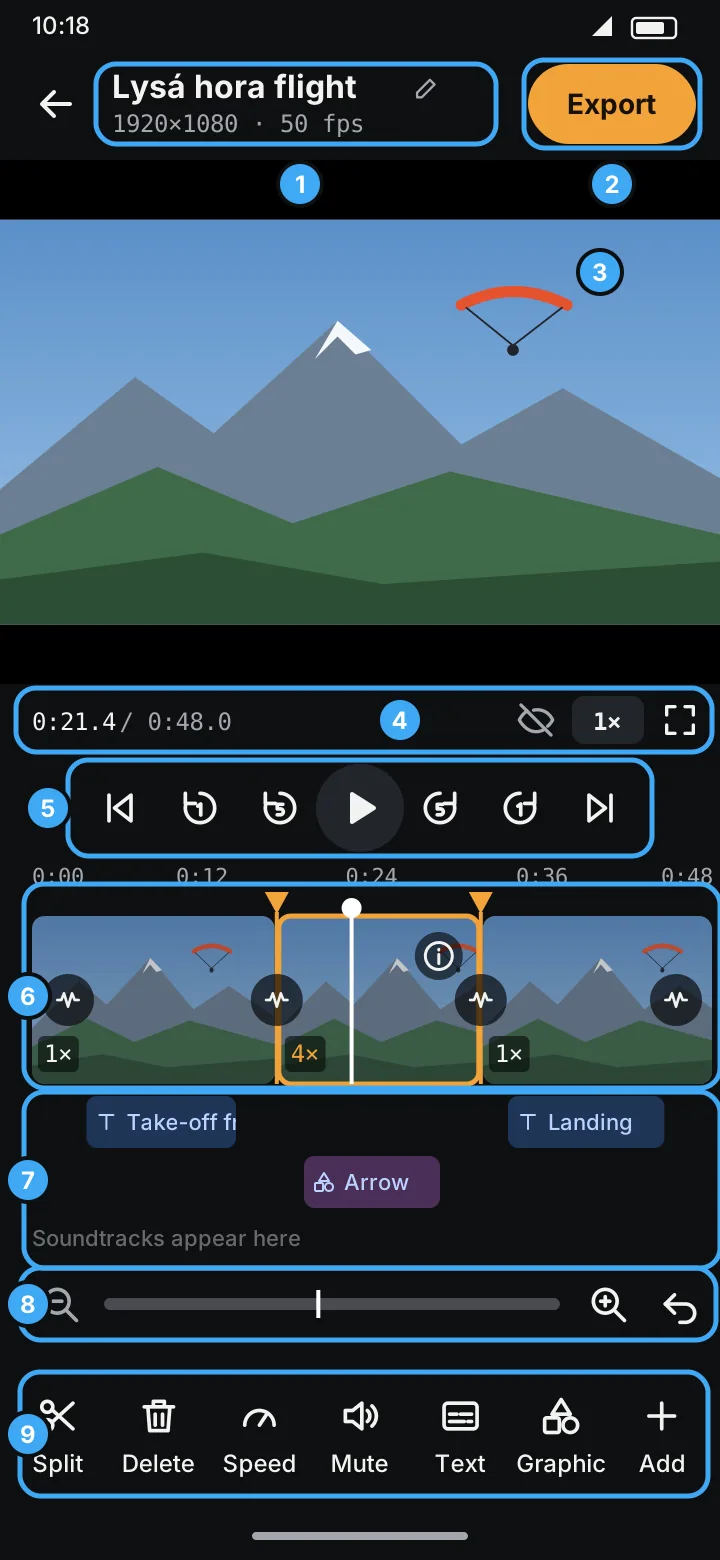
Lišta přehrávače hned pod náhledem ukazuje pozici v hotovém videu a jeho celkovou délku,
například 0:21.4 / 0:48.0. Mění se, jak mažeš a zrychluješ úseky. Vpravo na ní je oko, které
ukáže smazané úseky, rychlost náhledu a
celá obrazovka.
Rychlost náhledu
Tlačítko s 1× v liště přehrávače přehrává náhled rychleji nebo pomaleji: 0.5×, 1×, 2×,
4× nebo 8×, šikovné pro proletění dlouhým letem. Hudba zrychlí nebo zpomalí s ním. Mění jen to, jak se díváš,
ne exportované video, a při dalším otevření aplikace je zase 1×. Dokud není 1×, je tlačítko
oranžové.
Skoky
Tlačítka kolem ▶ posouvají přehrávací hlavu, i během přehrávání:
| Tlačítko | Skočí |
|---|---|
| ⏮ | Na začátek hotového videa (jeho první ponechaný snímek) |
| ↺ 1 | O 1 sekundu zpět |
| ↺ 5 | O 5 sekund zpět |
| ↻ 5 | O 5 sekund vpřed |
| ↻ 1 | O 1 sekundu vpřed |
| ⏭ | Na konec (přehrávání se tam zastaví) |
Sekundy jsou sekundy hotového videa: smazané části se přeskočí a přes úsek zrychlený na 4× posune skok originálem o 20 sekund.
Pohyb po videu
- Klepni kamkoli na časovou osu a skočíš tam.
- Táhni po časové ose a projíždíš videem.
Bílá čára s tečkou je přehrávací hlava: aktuální pozice. Úsek pod ní je vybraný (oranžový obrys); nástroje pracují s vybraným úsekem.
Čtení časové osy
| Vidíš | Znamená to |
|---|---|
| Pás obrázků | Snímky z videa, abys místa našel podle pohledu |
1×, 4×, 0.5× v rohu |
Rychlost úseku (oranžově, když není 1×) |
1× · muted |
Zvuk úseku je ztlumený |
Picture, Zoom in, Zoom out, Slide in |
Úsek s obrázkem a jeho efekt |
| Bílá čára přes pás | Tady končí jedno video nebo obrázek a začíná další (více videí) |
| Oranžová čára s ▼ nahoře | Střih mezi dvěma úseky |
| Krátká červená čára | Tady jsou skryté smazané záběry |
| Kulaté tlačítko na střihu | Přechod (viz Přechody) |
| ⓘ na vybraném úseku | Podrobnosti úseku |
| Časy nad pásem | Časy v hotovém videu, stejné jako v liště přehrávače |
| Modré štítky pod pásem | Texty s T (dokud žádné nejsou, stojí tam Texts appear here) |
| Fialové štítky pod texty | Grafika s názvem tvaru |
| Zelené štítky úplně dole | Hudba |
Přiblížení
U dlouhého videa potřebuje střih přesnost. Použij cokoli z toho:
- 🔍+ / 🔍− pod časovou osou (každé klepnutí přiblížení zdvojnásobí nebo zmenší na polovinu),
- roztažení dvěma prsty na časové ose.
Pruh mezi 🔍− a 🔍+ je celé video: světlejší část je to, co teď ukazuje časová osa, bílá čárka je přehrávací hlava. Klepnutím nebo tažením po pruhu tam přehrávací hlavu přesuneš; časová osa jde za ní. Hodí se u dlouhého přiblíženého videa.
Přiblížení náhledu
Roztáhni video dvěma prsty a podíváš se zblízka (až 6×); stejnými dvěma prsty ho posouváš. Funguje to všude, kde je náhled: při přehrávání, úpravě textu nebo grafiky, kreslení i nahrávání dráhy. Štítek na náhledu ukazuje, jak moc je přiblíženo (např. 2.5×); klepnutím uvidíš zase celý snímek. Přiblížení mění jen tvůj pohled, ne exportované video.
Celá obrazovka
Klepni na tlačítko celé obrazovky v rohu náhledu a uvidíš střih ve velkém. Video na šířku otočí obrazovku. Ovládání dole (přehrát/pozastavit, čas, posuvník a rychlost náhledu) se při přehrávání schová; dotkni se obrazovky a vrátí se. Velké tlačítko nahoře tě vrátí zpět.
Zpět
↶ (vpravo od pruhu přiblížení, pod časovou osou) vrátí poslední změnu: střih, smazání, změnu rychlosti, text, grafiku, přechod, ztlumení, obrázek, hudbu nebo přidané video. Opakovaným klepnutím jdeš dál do historie.
Otočení obrazovky
Na telefonu zůstává editor na výšku, i když telefon otočíš na šířku. Tablet můžeš držet jakkoli; na šířku je náhled mnohem větší. Viz Tablety a režim na šířku.