 mobiCut
Dokumentace › Poskládej příběh
Přechody
Zjemni střihy mezi úseky a nech video na začátku plynule naběhnout a na konci zmizet.
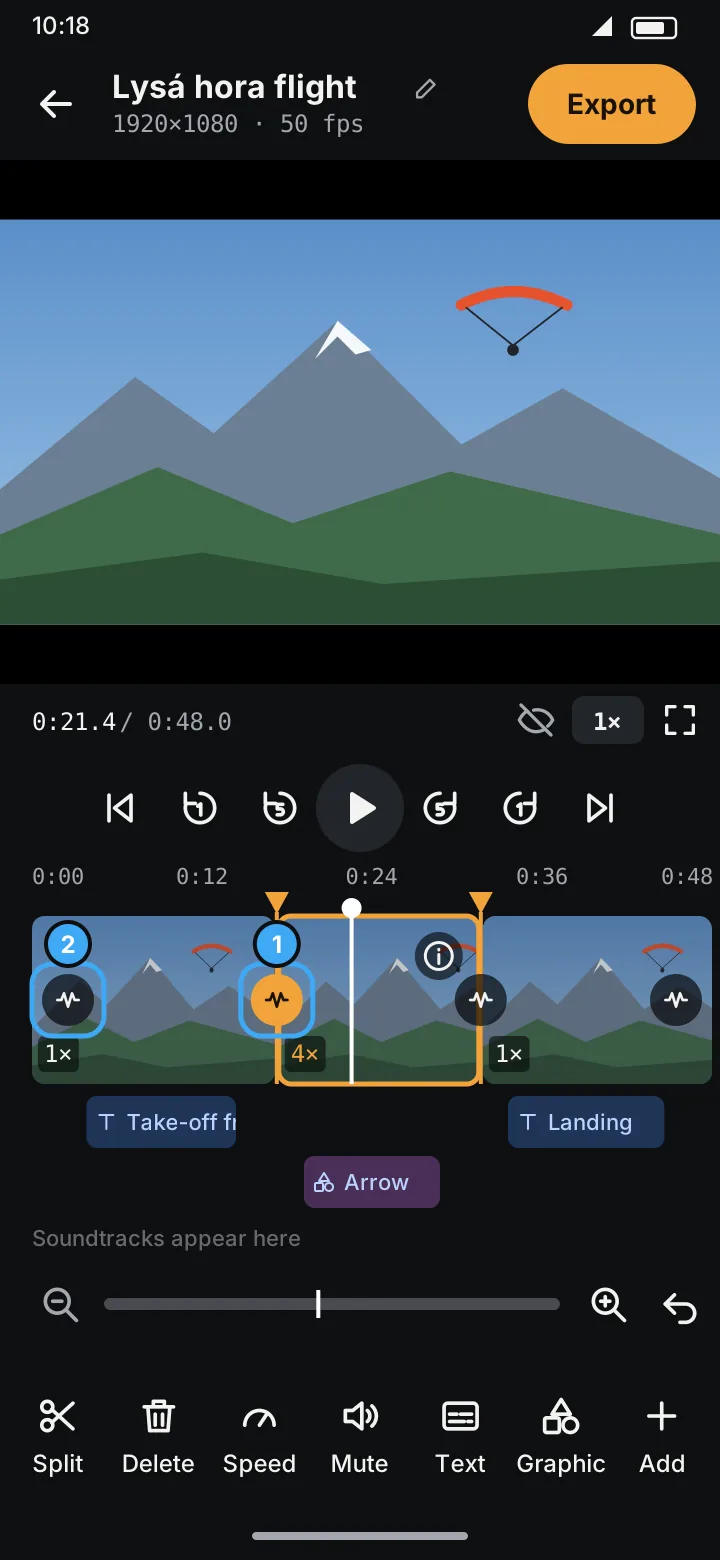
Kde přechody jsou
Když jsou smazané úseky skryté, ukazuje časová osa kulaté tlačítko:
- na začátku videa (značka 2): roztmívání z černé,
- na každém střihu (značka 1): přechod mezi dvěma úseky,
- na konci: zatmívání do černé.
Tlačítko s přechodem je oranžové.
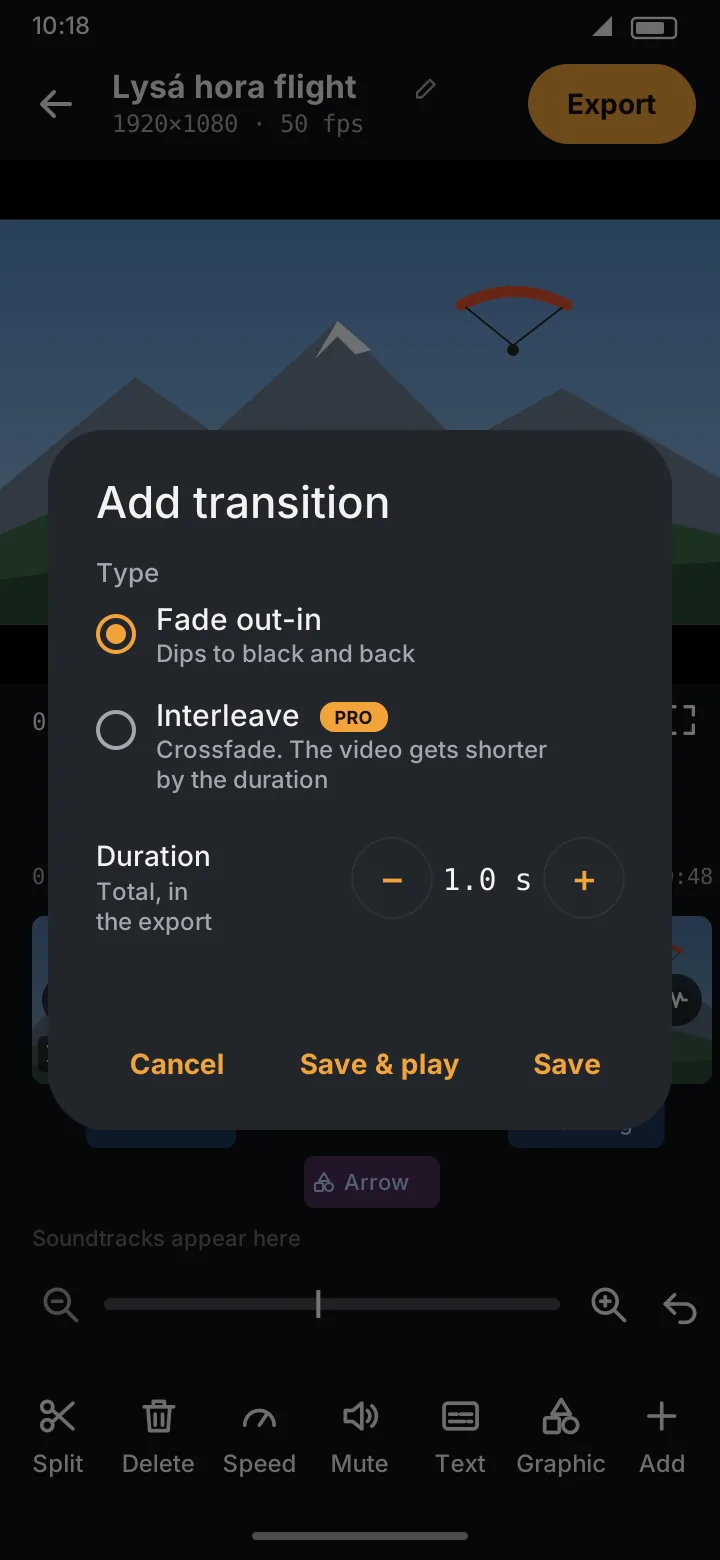
Přidat přechod
- Klepni na kulaté tlačítko.
- Mezi úseky vyber typ: - Fade out-in: obraz se ztmaví do černé a zase se vrátí. - Interleave PRO: prolínání, konec jednoho úseku přejde do začátku dalšího. Video se zkrátí o délku přechodu.
- Nastav Duration (0,5–10 s; celkem, v hotovém videu).
- Klepni na Save, nebo na Save & play a hned se podíváš: náhled přehraje přechod i s 1,5 s před ním a po něm.
Na začátku a na konci se typ nevybírá: video se roztmí z černé nebo zatmí do černé, obraz i zvuk společně.
Přechody na všech spojích
Chceš-li dát celému videu stejné přechody najednou, klepni na Add → Transitions at every join.
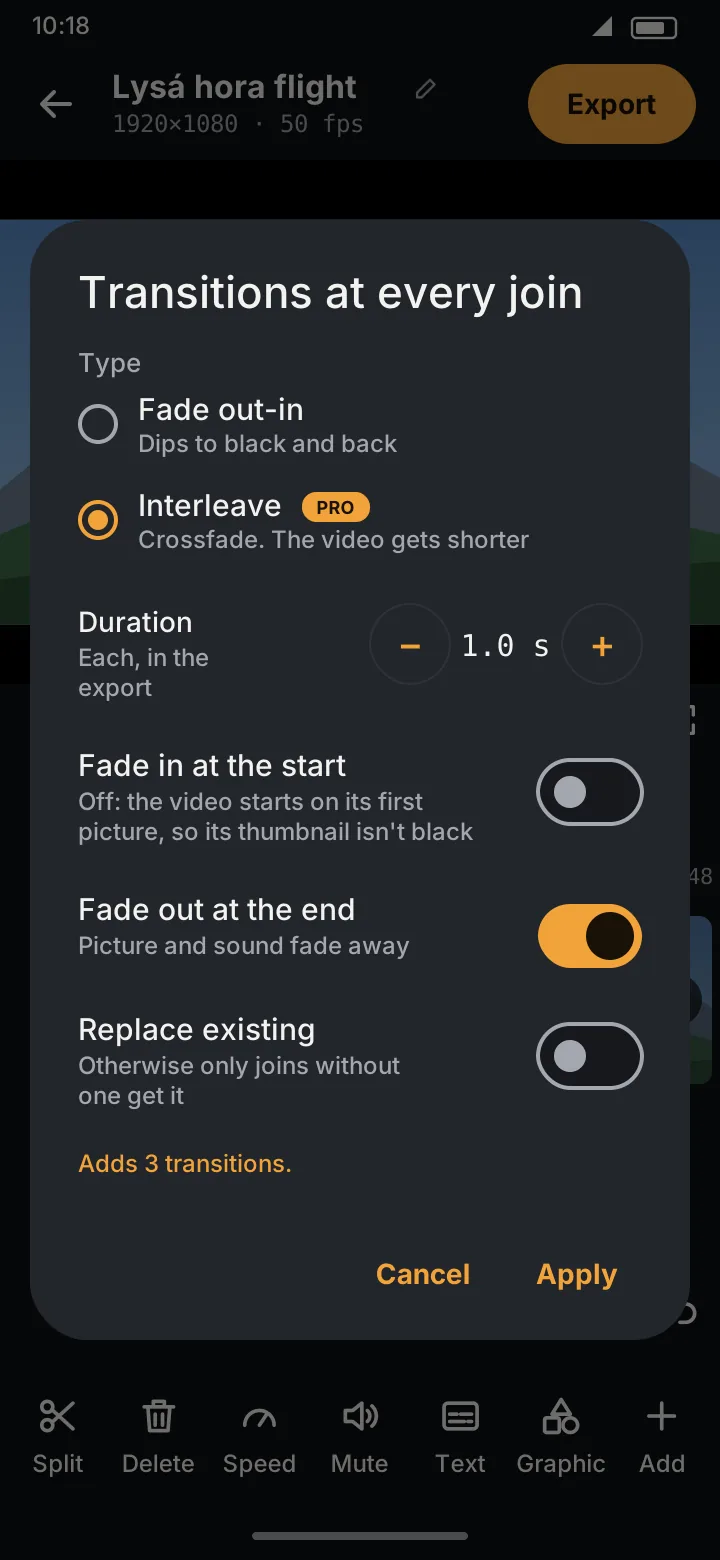
- Type: Fade out-in nebo Interleave PRO.
- Duration: délka každého přechodu v exportu.
- Fade in at the start: video se navíc na začátku roztmí z černé. Ve výchozím stavu vypnuto, takže video začne prvním záběrem a jeho náhled v galerii nebude černý.
- Fade out at the end: video se navíc na konci zatmí do černé, obraz i zvuk (ve výchozím stavu zapnuto).
- Replace existing (když už některé spoje přechod mají): nastaví tenhle přechod na všech spojích. Jinak ho dostanou jen spoje bez přechodu.
Řádek dole říká, co Apply udělá (Adds 3 transitions.). Celá změna je pro Undo jeden krok a volba se zapamatuje na příště (na začátku: Interleave v Pro, Fade out-in ve Free, 1 s, bez roztmívání, se zatmíváním na konci).
Při exportu
Když některé spoje při klepnutí na Export nemají přechod, mobiCut se jednou zeptá: Add transitions? Napíše, kolik míst přechod nemá, a nabídne zapamatovaný typ a délku:
- Fade in at the start (vypnuté, dokud ho nezapneš) přidá i roztmívání na začátku,
- Add & export je přidá a pokračuje exportem,
- Export as is exportuje bez nich (pro tenhle projekt se znovu nezeptá, dokud aplikaci neotevřeš znovu),
- Change type or duration… otevře Transitions at every join.
V náhledu
Náhled přehrává přechody tak, jak je bude mít export: prolínačky ztmaví obraz do černé a zpět a Interleave je skutečné prolínání, další úsek se roztmí přes konec předchozího a zvuk se smíchá stejně. Když přechod uprostřed pozastavíš, vidíš přesně ten snímek, i při projíždění.
Změnit nebo odstranit
Klepni znovu na oranžové tlačítko, změň nastavení, nebo klepni na Remove transition.
Přechod nemůže být delší, než dovolí sousední úseky. Jsou-li krátké, dialog hlásí, že je přechod currently limited; použije nejdelší délku, která se vejde.
Free a Pro
| Přechod | Free | Pro |
|---|---|---|
| Roztmívání na začátku, zatmívání na konci | ✓ | ✓ |
| Fade out-in mezi úseky | ✓ | ✓ |
| Interleave (prolínání) mezi úseky | ✓ |
Ve Free má Interleave štítek PRO; klepnutím se dozvíš, co funkce dělá. Viz Free a Pro.