 mobiCut
Dokumentace › Na videu
Texty
Krátké texty přes video: místo, jméno, výška. Umístíš, natočíš a nastyluješ je přímo ve videu a to, co vidíš v náhledu, export přesně vpálí.
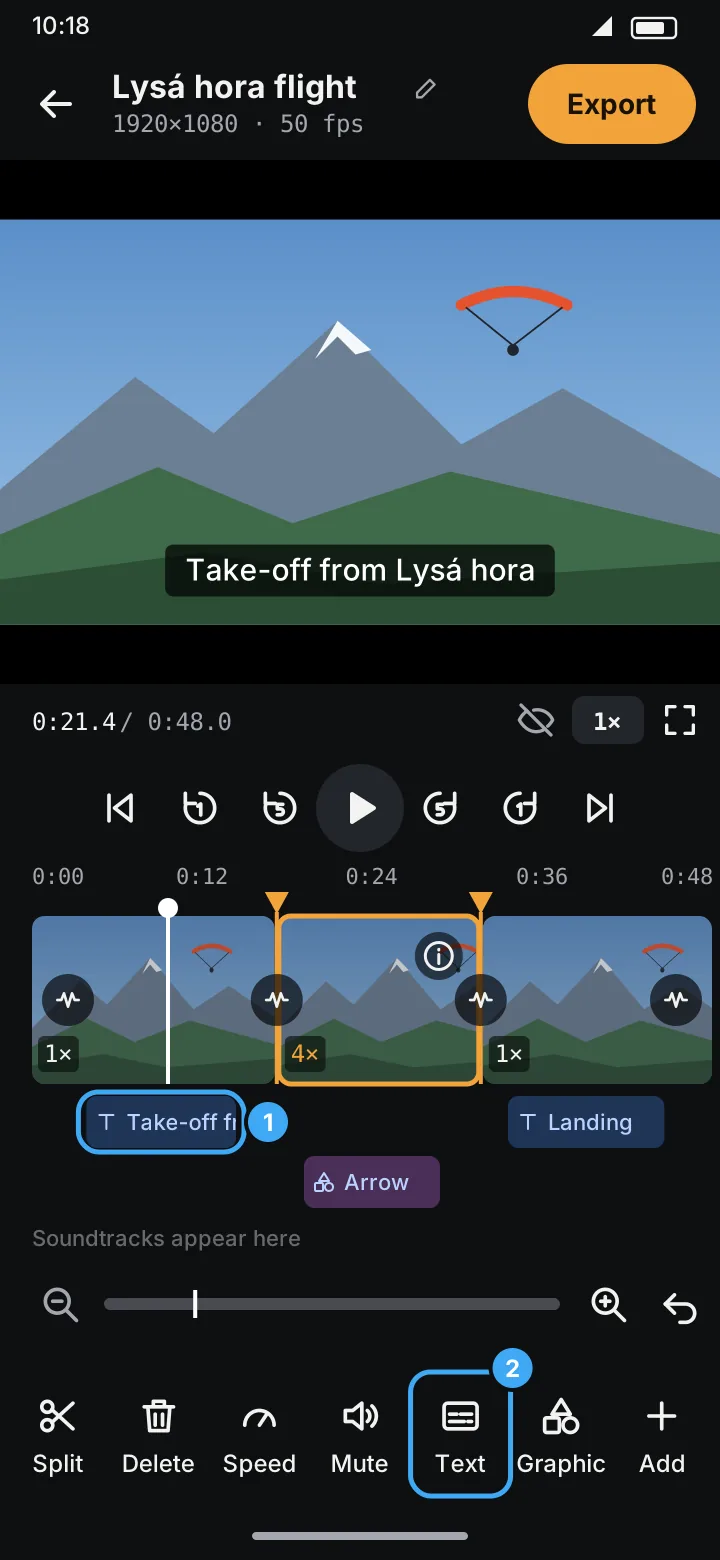
Přidat text
- Posuň přehrávací hlavu tam, kde se má text objevit.
- Klepni na Text v liště nástrojů (značka 2).
- Pod náhledem se otevře editor textu s připravenou klávesnicí: napiš text.
- Klepni na Done.
Nový text začíná u přehrávací hlavy, zůstává na obrazovce 5 s a vypadá jako text, který jsi upravoval naposledy (stejná pozice, vzhled i pohyb; vždy ale začíná rovně, nenatočený). Na stopě překryvů se objeví modrý štítek (značka 1). Začíná malým T, takže text poznáš, i když je štítek moc krátký na slova.
Když klepneš na Done a nic nenapíšeš, prázdný text se zahodí.
Editor textu
Text otevřeš klepnutím na něj ve videu (při pozastavení) nebo na jeho modrý štítek na časové ose. Editor nahradí časovou osu; náhled zůstane nad ním a každou změnu hned ukáže.
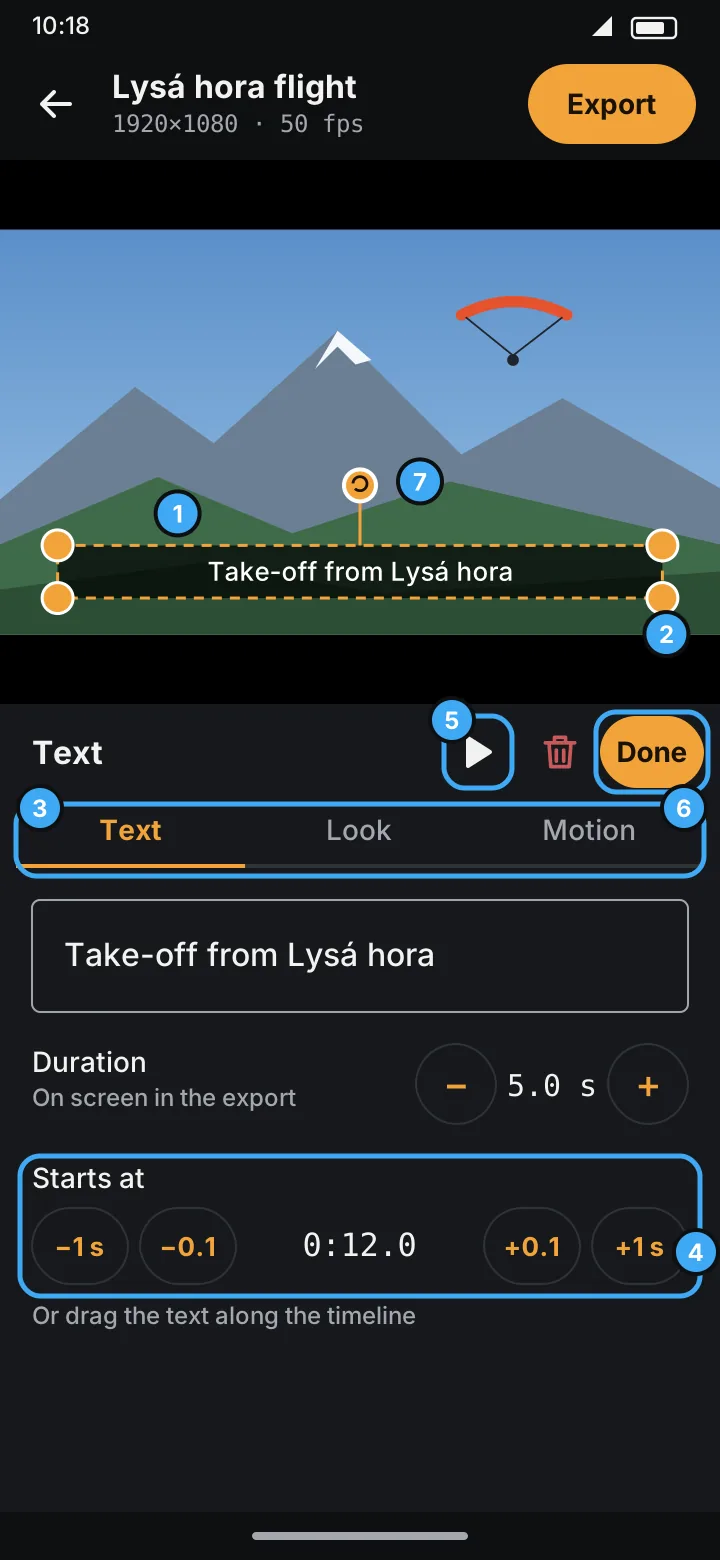
- Táhni text a posuneš ho ve videu. Přichytává se k vodorovnému středu.
- Táhni roh a změníš velikost rámečku. Text se zalamuje na šířku rámečku; potřebuje-li víc místa, rámeček se protáhne do výšky.
- Karty: Text, Look a Motion.
- Starts at: posun textu v čase (viz níže).
- ▶ přehraje text i s nástupem a odchodem, od půl sekundy před do půl sekundy po něm. Editor zůstane otevřený.
- Done editor zavře. Všechno, cos změnil, je pro Undo jeden krok.
- Kulatý úchyt na stopce nad rámečkem text otáčí (viz Natočení).
Ikona koše text smaže. Tlačítko Zpět telefonu editor zavře, stejně jako Done.
Text
- Samotný text; zalamuje se do rámečku. Enter začne nový řádek, takže text může mít víc řádků (pole jich ukáže až pět).
- Duration: jak dlouho zůstane na obrazovce v hotovém videu, − / + po půl sekundě (0,5–60 s).
- Starts at: kdy se objeví.
Časy se počítají v hotovém videu. Text na 5 s přes úsek zrychlený na 4× zůstane na obrazovce pořád 5 s; jen pokryje víc původního záznamu.
Vzhled (Look)
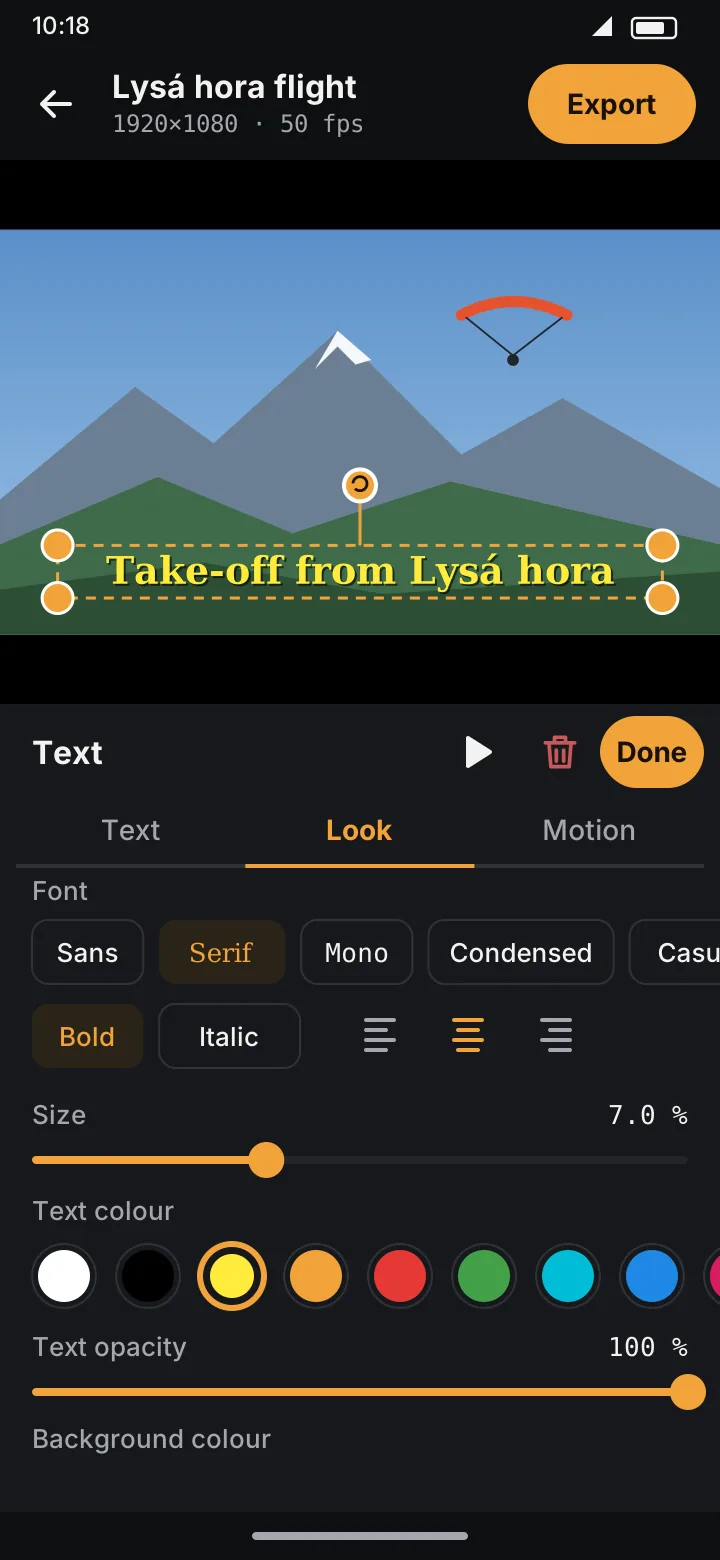
- Font: Sans, Serif, Mono, Condensed, Casual, Cursive, Small caps.
- Bold, Italic a zarovnání (vlevo, na střed, vpravo) v rámečku.
- Size: 2–16 % kratší strany videa, takže vypadá stejně v 720p i 4K.
- Text colour a Text opacity: barva a krytí textu.
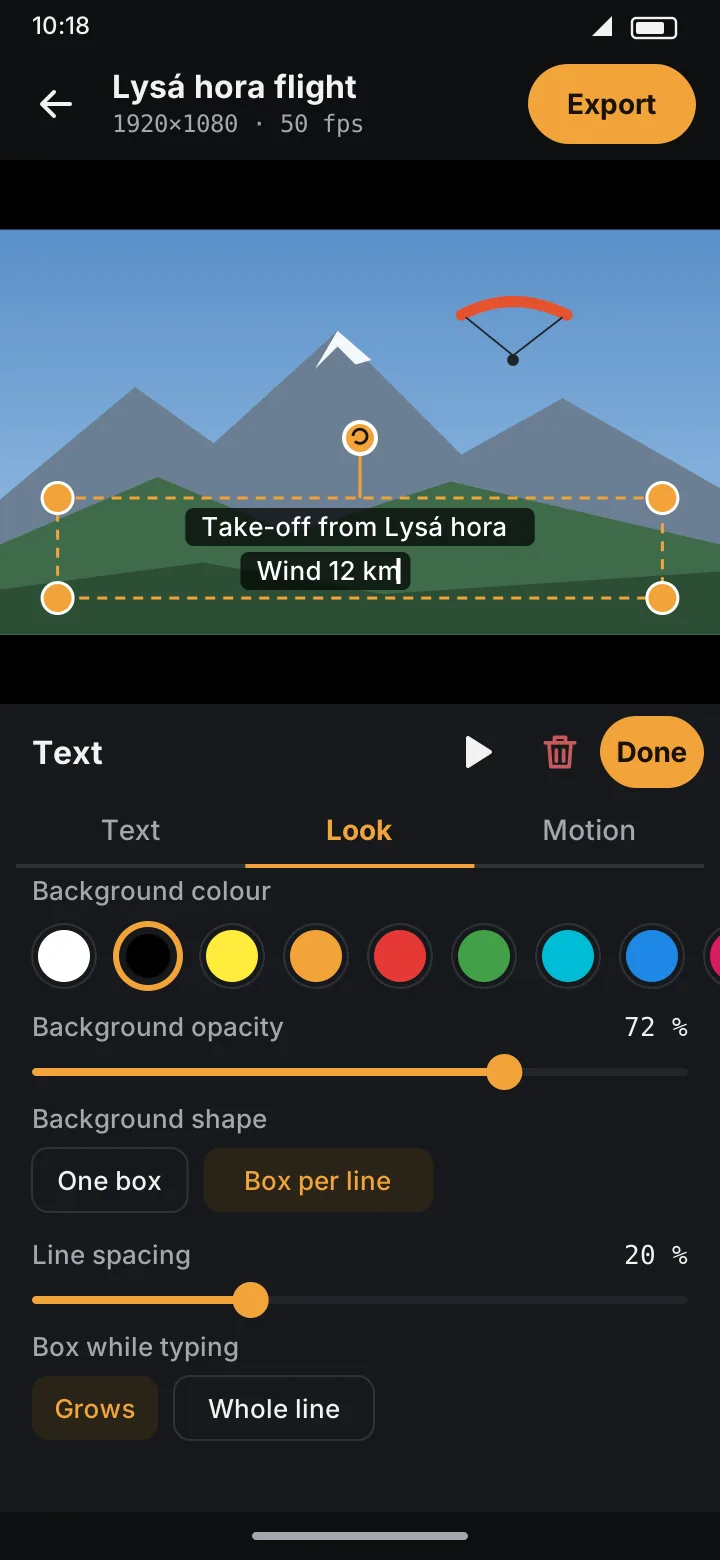
- Background colour a Background opacity: zaoblený pruh za textem. Pod 40 % dostane text jemný stín, aby zůstal čitelný i proti sněhu a obloze.
- Background shape: One box za všemi řádky, nebo Box per line: každý řádek má vlastní zaoblený rámeček, široký jako ten řádek. S Box per line:
- Line spacing: mezera mezi rámečky, 0–60 % výšky písma.
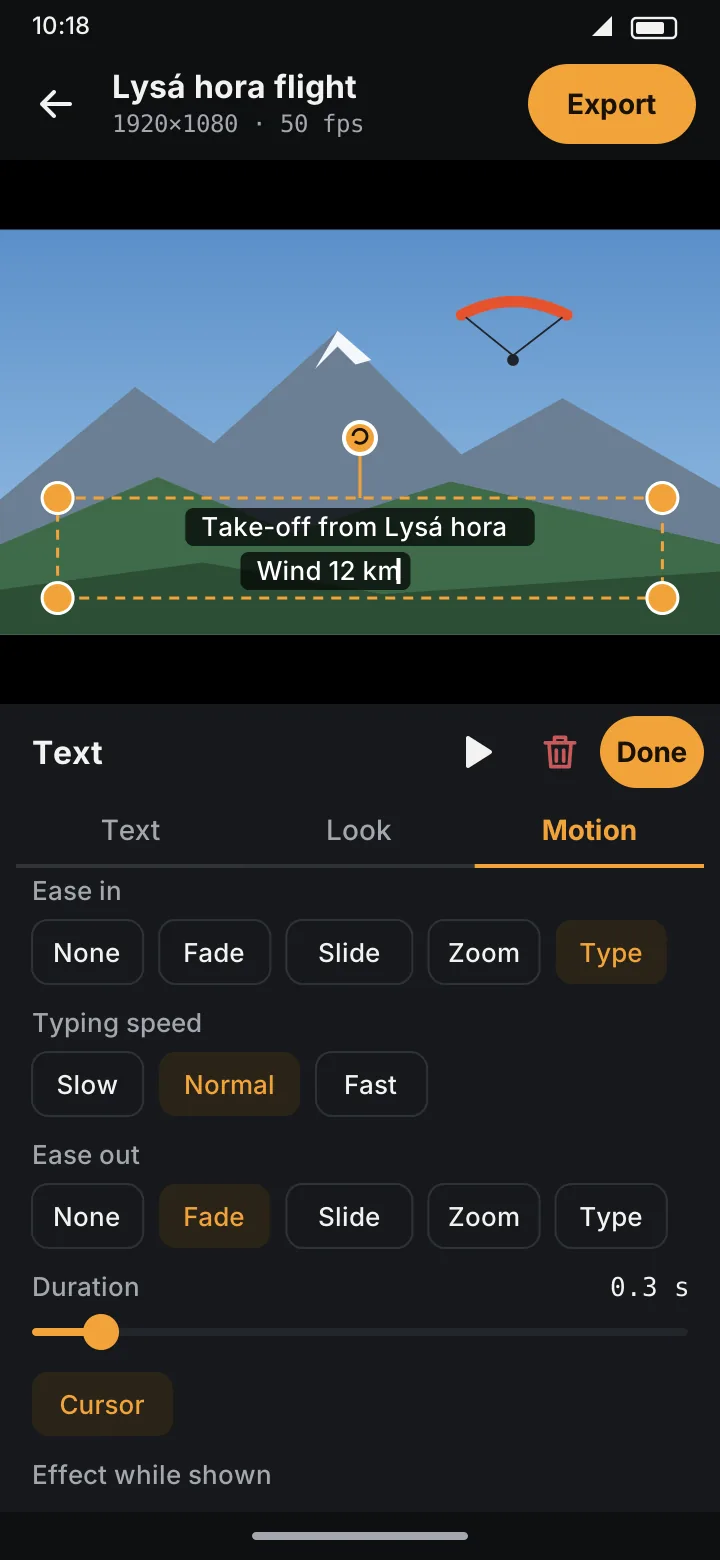
- Box while typing (s nástupem Type): rámeček Grows (roste s psanými písmeny), nebo Whole line (celý řádek hned, jak se řádek začne psát).
- Position (or drag it on the video): Top, Middle, Bottom a Centre tam rámeček umístí jedním klepnutím. Když text sleduje dráhu, jsou skryté.
- Rotation: o kolik je text natočený, a Reset, který ho narovná.
- Use this position, look and motion for all texts zkopíruje styl tohoto textu na všechny texty v projektu.
Pohyb (Motion)
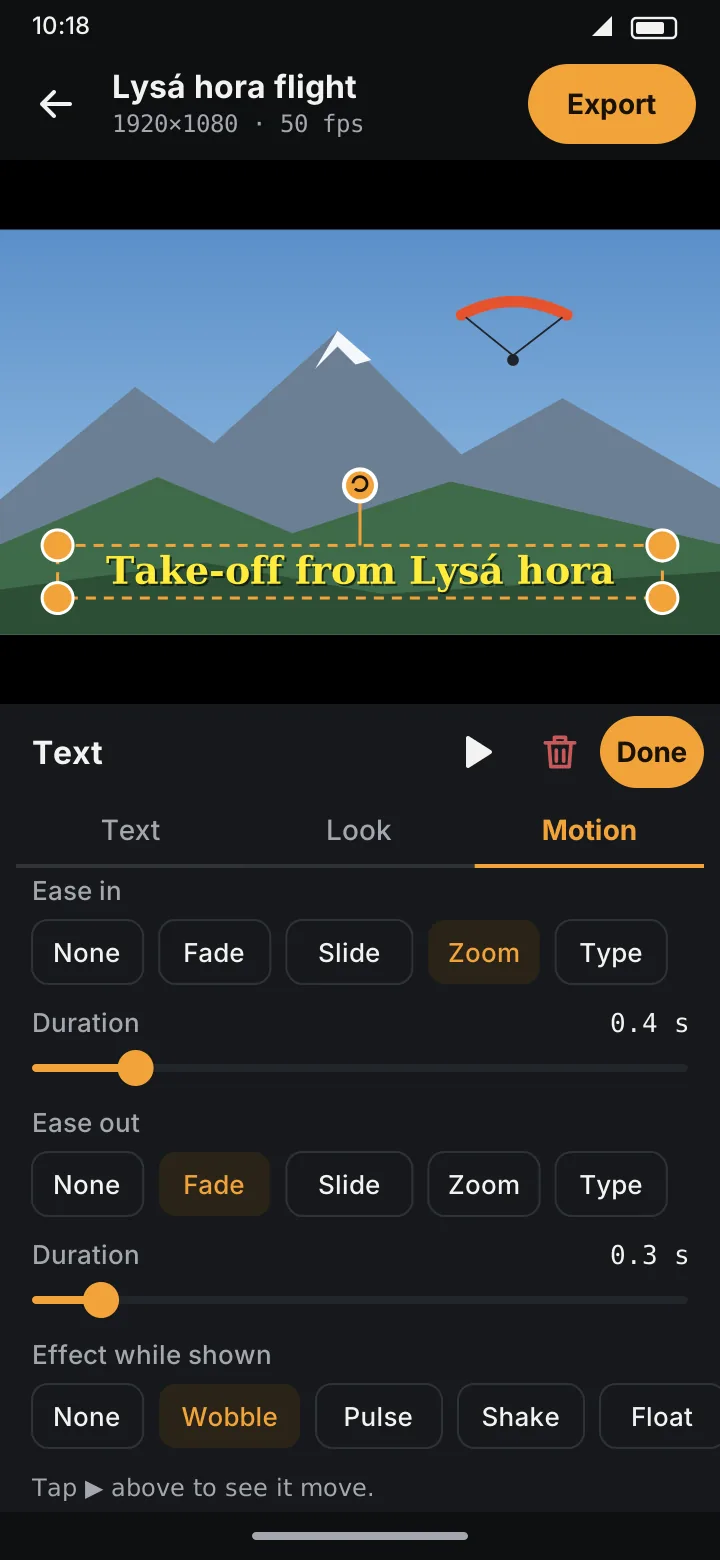
- Ease in a Ease out: jak se text objeví a jak zmizí.
- None: prostě se zapne a vypne,
- Fade: plynule se objeví a vytratí,
- Slide: přijede zespodu, odjede dolů a přitom se prolne,
- Zoom: zvětší se dovnitř, zmenší se ven,
- Type: vypíše se písmeno po písmenu; při odchodu se zase umaže a vytratí.
Každý má Duration 0,1–2 s; žádný nezabere víc než polovinu času textu na obrazovce. - Typing speed (při nástupu Type): Slow, Normal nebo Fast, zhruba 6, 12 nebo 24 písmen za sekundu. Nový řádek chvilku počká, takže řádky začínají jeden po druhém. Dlouhý text se píše tak dlouho, jak potřebuje; zrychlí jen tehdy, kdyby se nestihl dopsat před odchodem. Emoji nebo vlajka se objeví celá, jako jedno písmeno. - Cursor (s Type na nástupu nebo odchodu): kurzor na konci textu, dokud se píše.
Texty, které už ve starších projektech používaly Type, si nechají svou délku, dokud nevybereš rychlost.
- Effect while shown: Wobble (jemně se kolébá), Pulse (dýchá větší a menší), Shake (třese se), Float (pohupuje se nahoru a dolů).
- Follow something moving: zakroužkuj objekt a AI dráha ho bude sledovat, nebo nakresli dráhu prstem (Draw by hand, Pro). Viz Sledování dráhy.
Při pozastavení ukazuje náhled text v klidu, aby se snadno umisťoval. Pohyb uvidíš klepnutím na ▶.
Natočení
Táhni kulatý úchyt nad rámečkem a text se otočí kolem svého středu. Přichytí se na rovnou polohu, vzhůru nohama a na obě polohy na bok, a telefon přitom lehce cvakne. Posun a změna velikosti fungují u natočeného textu stejně: táhni ho, nebo zatáhni za roh (protější roh zůstane na místě).
Karta Look ukazuje úhel; Reset text zase narovná. Efekty jako Wobble ho kolébají kolem úhlu, který jsi nastavil.
Posun v čase
Dvěma způsoby:
- Táhni jeho štítek po stopě překryvů pod časovou osou. Přehrávací hlava jde s ním, takže náhled ukazuje, kam dopadne. Každé tažení je pro Undo jeden krok; klepnutí pořád otevře editor.
- V editoru přes Starts at s −1 s, −0.1, +0.1 a +1 s. Zobrazený čas je čas v hotovém videu, stejně jako časy pod náhledem.
V obou případech si text ponechá dobu na obrazovce, i když se přesune na zrychlený úsek. U konce videa se zkrátí, aby nepřesahoval jeho konec.
Několik najednou
Texty se můžou v čase překrývat, třeba nadpis nahoře a popisek dole. Ukážou se všechny, každý ve svém rámečku, spolu s grafikou.
Texty v exportu
Při exportu volba Text určí:
- Burn into video: texty se stanou součástí obrazu, s pozicí, natočením, vzhledem i pohybem, přesně jako v náhledu. Prolínačky z přechodů ztmaví i je.
- Off: čisté video bez nich. V projektu zůstanou.
Texty se dřív jmenovaly titulky a šly uložit i jako samostatný soubor .srt. Tahle možnost zmizela; starší projekty se otevřou se všemi texty, jak byly.
Na celoobrazovkovou titulní kartu mezi částmi videa použij raději textový slide.